스타트업 초기에 통장 잔고만큼 신경 쓰이는 게 “첫인상”입니다. 그런데 투자자나 거래처에 보내는 메일 주소가 ourstartup2024@gmail.com이라면, 내용이 아무리 좋아도 미묘하게 신뢰가 깎입니다. 그렇다고 인당 월 몇 천 원씩 나가는 유료 메일을 사람도 적은 초기부터 결제하기는 아깝죠.
결론부터 말하면, 회사 도메인 메일(name@회사도메인)은 돈 한 푼 안 들이고도 만들 수 있습니다.
이 글은 AWS Route53에서 산 도메인을 카카오의 무료 기업 메일 서비스인 다음 스마트워크에 붙여, 실제로 메일을 주고받는 데까지 성공한 경험 기록입니다.
그래서, 다음 스마트워크 무료가 왜 가능한가?
핵심은 “역할 분담”입니다. 메일 시스템을 직접 구축하려면 메일을 받고 저장하고 발송하는 서버를 운영해야 하는데, 그건 비용도 운영 부담도 큽니다. 이 글의 방식은 그 무거운 부분을 외부에 맡깁니다.
- 다음(카카오) — 실제 메일을 송수신·저장하는 메일 서버를 무료로 빌려줍니다. 우리는 서버를 한 대도 돌리지 않습니다.
- AWS Route53 — “이미 AWS Route53 도메인으로 온 메일은 다음 서버로 보내라”는 길 안내(DNS)만 담당합니다.
비유하자면 다음은 “우편물을 처리하는 우체국”, Route53은 “주소가 적힌 표지판”입니다. 우리가 직접 할 일은 표지판을 정확히 세우는 것(DNS 레코드 추가)과, 우체국에 “이 주소는 우리 것”이라고 신고하는 것(소유권 인증)뿐입니다.
시작하기 전 : 다른 무료·저가 옵션과 비교
왜 굳이 다음 스마트워크인지 의문이 들 수 있어, 대표적인 선택지를 정리했습니다. 정답은 없고 팀 상황에 따라 다릅니다.
| 서비스 | 비용 | 도메인 메일 | 특징 |
|---|---|---|---|
| 다음 스마트워크 | 무료 | 지원 | 국내 서비스, 한글 환경 친숙, 초기 비용 0 |
| Google Workspace | 유료(인당 월정액) | 지원 | 협업 도구 강력, 익숙함, 도달률 우수 |
| 네이버웍스 | 무료 플랜 존재 | 지원 | 국내 협업·메신저 통합, 인원 제한 있음 |
| Zoho Mail | 무료 플랜 존재 | 지원 | 해외 서비스, 무료 한도 내 도메인 메일 가능 |
“국내 환경에서, 초기 비용 0원으로, 도메인 메일을 빠르게” 원한다면 다음 스마트워크가 가성비 측면에서 합리적입니다. 협업 도구가 더 중요해지는 시점이 오면 그때 Google Workspace 등으로 이전해도 늦지 않습니다.
전체 로드맵
총 14단계지만, 성격별로 묶으면 다섯 구간입니다. 진짜 어려운 건 D 구간 하나뿐이라는 걸 기억해 두세요.
| 구간 | 단계 | 핵심 작업 | 난이도 |
|---|---|---|---|
| A. 가입 | 1–4 | 다음 회원가입 · 본인 인증 | 쉬움 |
| B. 계정 | 5–6 | 다음 메일 활성화 | 쉬움 |
| C. 신청 | 7–8 | 스마트워크 신청 · 도메인 등록 | 보통 |
| D. DNS | 9–10 | TXT 소유권 인증 · MX 설정 | 핵심 |
| E. 검증 | 11–14 | 양방향 송수신 테스트 | 쉬움 |
A·B 관리자 계정과 메일함 준비 (STEP 1–6)
모든 설정의 출발점이 될 관리자(루트) 계정부터 만듭니다. 절차 자체는 일반 회원가입과 다르지 않습니다.
- daum.net에서 회원가입을 진행합니다(약관 동의 → 아이디·비밀번호 입력).
- 휴대폰 본인인증으로 계정을 확정합니다.
- 가입이 끝나면 곧바로 다음 메일을 활성화합니다. 스마트워크가 메일 기반 서비스라, 메일함이 있어야 신청 자격이 생기기 때문입니다.
여기서 메일 주소 두 개의 역할을 헷갈리지 않도록 구분해 두면 좋습니다.
- 관리용 다음 기본 메일 (
id@daum.net) — 지금 만드는, 콘솔에 로그인할 때 쓰는 주소. - 실제 회사 메일 (
name@회사도메인) — 도메인을 연동하고 나서 발급될, 대외적으로 쓸 주소.
지금은 앞의 것을, 뒤의 것은 C 구간 이후에 만듭니다.
C. 스마트워크 신청 & 도메인 등록 (STEP 7–8)
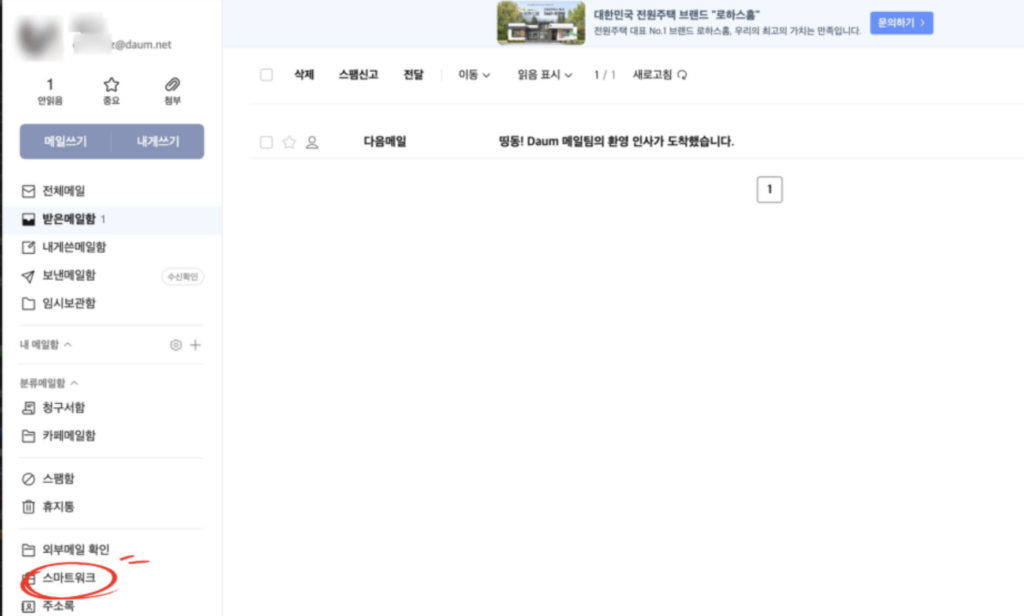
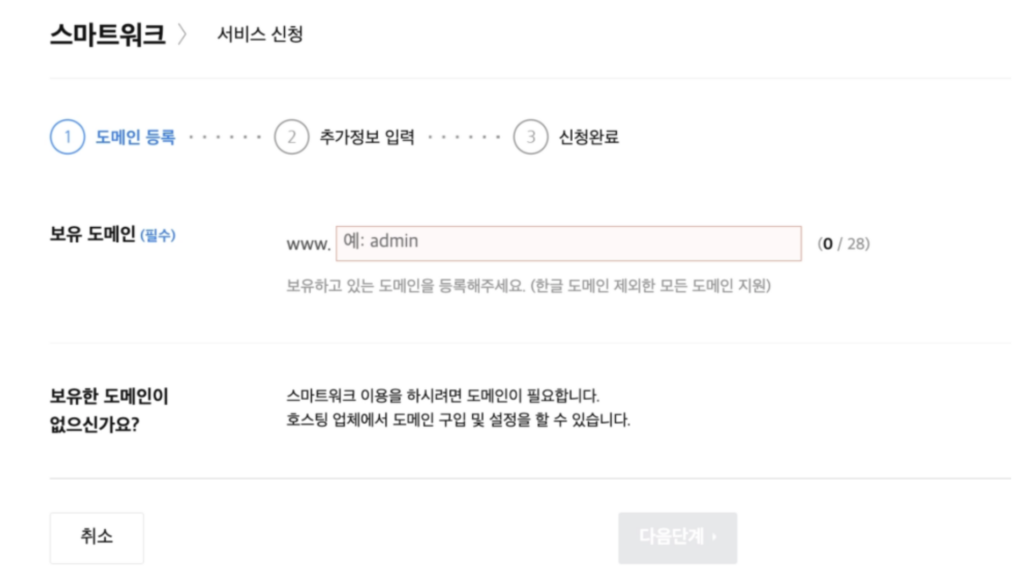
연동이 본격적으로 시작되는 구간입니다. 다음 스마트워크 페이지에서 서비스를 신청하고, Route53에서 보유 중인 도메인(예: ourstartup.com)을 입력합니다. 이어 회사명·담당자 같은 정보를 채워 제출하면 됩니다.
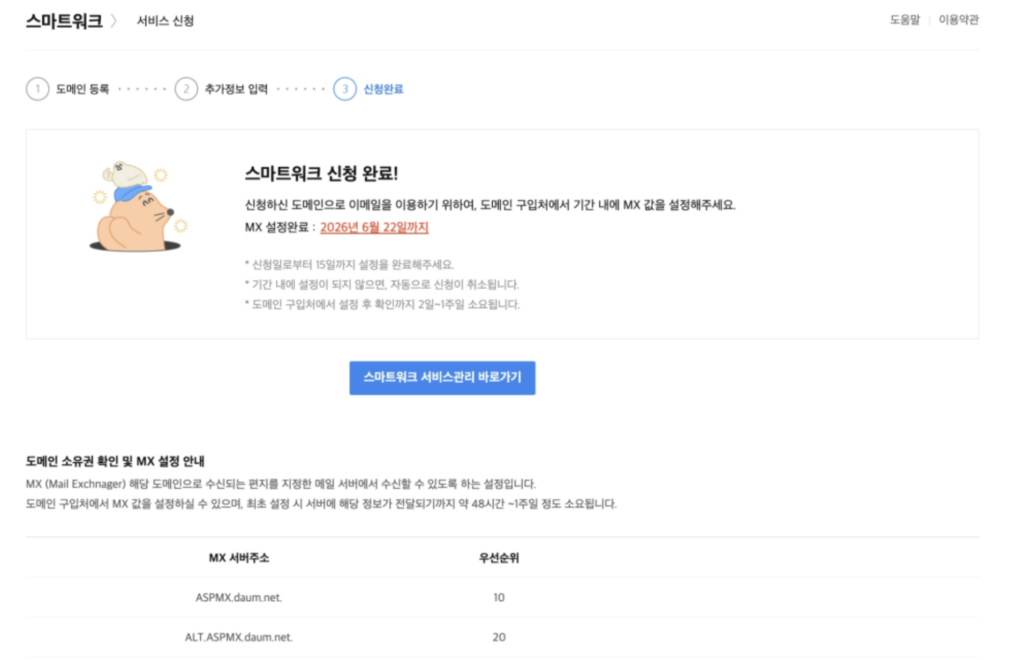
도메인을 등록하면 스마트워크는 곧장 “이 도메인이 정말 당신 소유인가?”를 묻습니다. 이때 화면에 소유권 인증용 TXT 값과 메일 수신용 MX 정보가 안내됩니다. 이 값을 받아 적어 두세요. 다음 구간에서 Route53에 그대로 옮겨 넣게 됩니다.
D. DNS 설정 — 이 글의 핵심 (STEP 9–10)
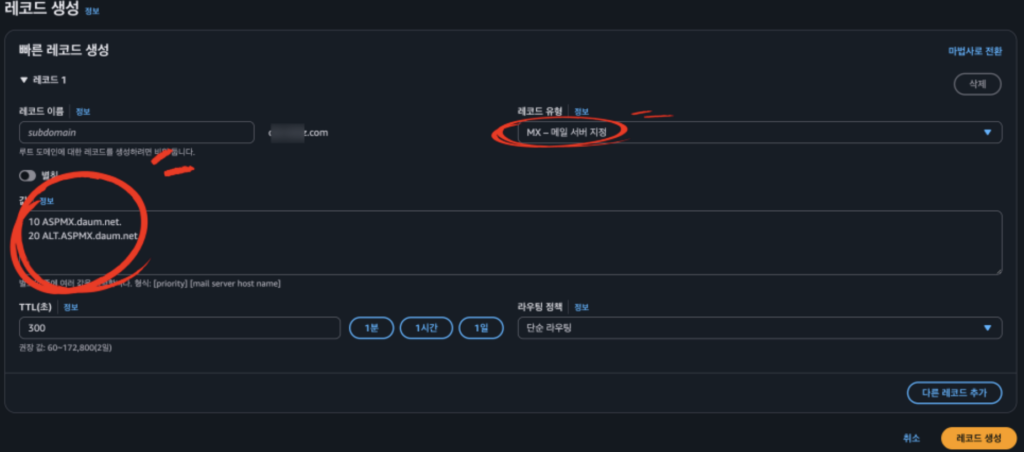
전 과정에서 유일하게 집중이 필요한 구간입니다. 하지만 추가할 레코드는 사실상 두 종류뿐입니다. AWS 콘솔 → Route53 → 호스팅 영역(Hosted zone) → 해당 도메인 → “레코드 생성” 순으로 진입한 뒤 아래를 따라가면 됩니다.
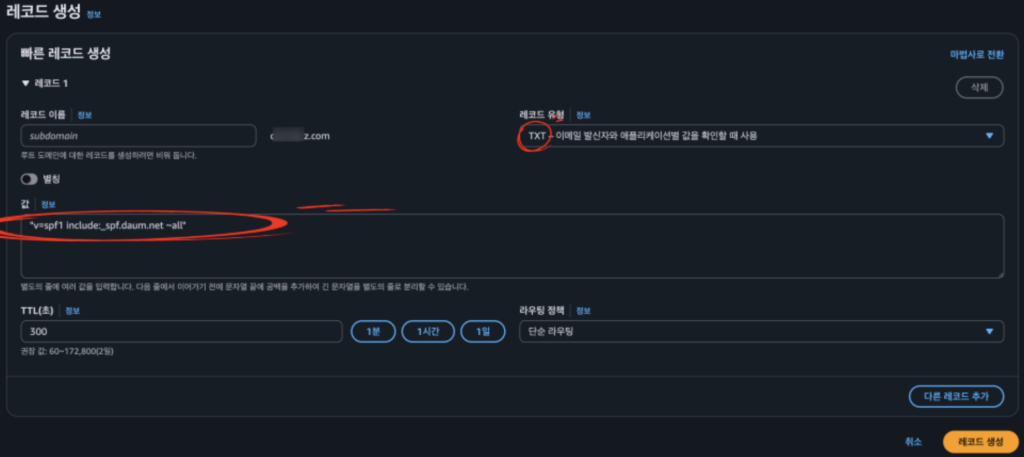
① 소유권 인증 — TXT 레코드
스마트워크가 준 인증 문자열을 그대로 복사해, 레코드 유형을 TXT로 두고 추가합니다. 이름(호스트)은 보통 루트 도메인(공란 또는 @)에 넣습니다. 값에 따옴표나 앞뒤 공백이 끼면 인증이 실패하니 주의하세요.
레코드 이름 : (공란 = 루트 도메인)
유형        : TXT
값          : "스마트워크가-안내한-인증문자열"
TTL         : 300
② 메일 수신 경로 — MX 레코드
도메인으로 들어온 메일을 다음 서버로 흘려보내는 표지판입니다. 스마트워크 안내 화면에 표시된 서버 주소를 우선순위와 함께 입력합니다(실제 값은 안내 화면 기준으로 입력하세요).
레코드 이름 : (공란 = 루트 도메인)
유형        : MX
값          : 10 (스마트워크가 안내한 메일 서버 주소)
TTL         : 300
③ 도달률의 생명줄 — SPF (TXT)
원문에서도 강조하는 부분인데, 실무에서 가장 자주 빠뜨리는 게 SPF입니다. 이게 없으면 우리가 보낸 메일이 상대방 스팸함으로 떨어질 확률이 크게 올라갑니다. 다음에서 안내하는 SPF 값을 TXT로 추가하세요.
유형 : TXT
값   : "v=spf1 include:(다음에서 안내한 메일 서버) ~all"
꼭 점검할 세 가지
- 기존 MX 정리 — 도메인 구매 시 자동 생성됐거나 다른 메일 서비스에서 쓰던 MX가 남아 있으면 충돌합니다. 불필요한 MX는 삭제하세요.
- 레코드 위치 — TXT 소유권 값은 서브도메인이 아니라 루트 도메인에 들어가야 합니다.
- 전파 대기 — DNS는 즉시 반영되지 않습니다. TTL을 낮게(300초) 잡아두면 테스트 중 반영이 빠릅니다.
E. 송수신 테스트 — 반드시 양방향으로 (STEP 11–14)
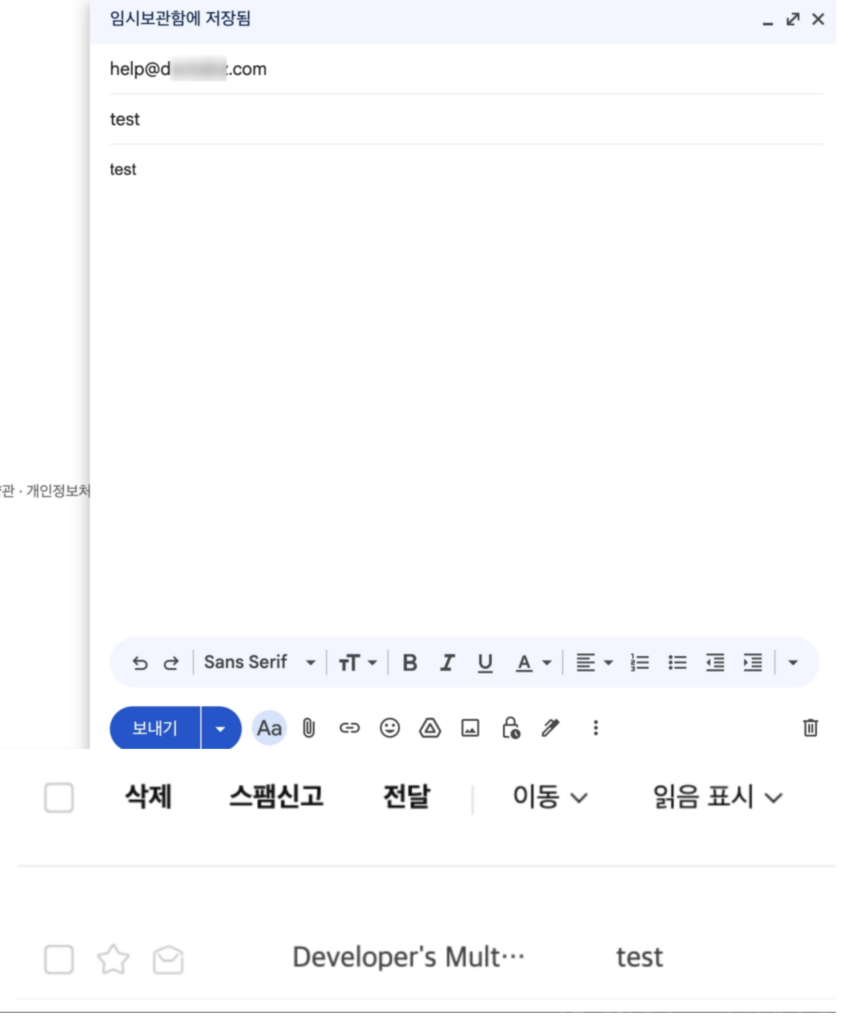
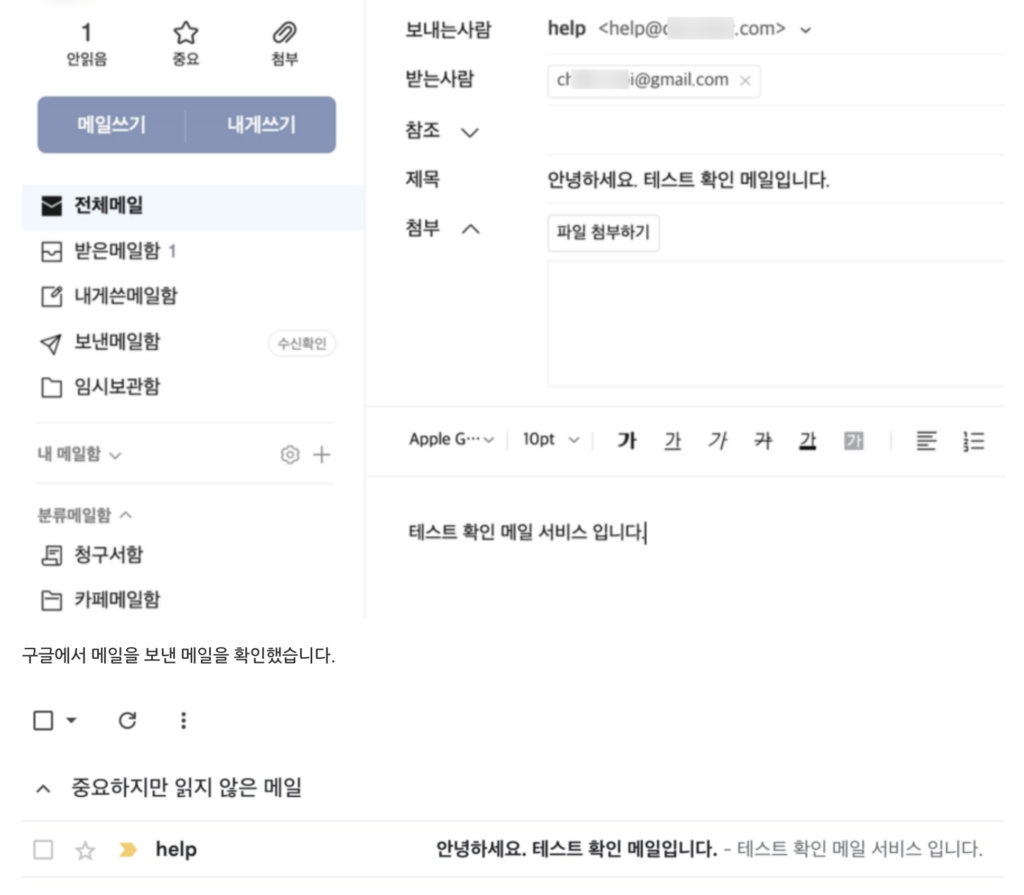
“받기만 되고 보내기가 안 되는” 상황은 생각보다 흔합니다. 그래서 한쪽만 보지 말고 양방향을 모두 확인합니다. 외부 메일은 Gmail로 두면 편합니다.
- 받기 테스트 — Gmail → 회사 도메인 메일로 발송 후, 다음 메일함에 도착하는지 확인.
- 보내기 테스트 — 회사 도메인 메일(다음) → Gmail로 발송 후, 받은편지함(스팸함 아님)에 들어오는지 확인.
보내기 테스트에서 메일이 Gmail 스팸함으로 갔다면 SPF 설정을 다시 점검하세요. 받은편지함에 정상 도착했다면 구축은 성공입니다.
자주 묻는 질문 (FAQ)
정말 완전 무료인가요?
다음 스마트워크의 메일 기능 자체는 무료입니다. 다만 도메인은 별도 구매가 필요하며, Route53에 호스팅 영역을 두면 소액의 월 사용료가 발생할 수 있습니다. 메일 솔루션 구독료가 0원이라는 의미입니다.
설정했는데 메일이 안 들어와요.
MX가 다음 서버를 정확히 가리키는지, 그리고 기존에 남아 있던 MX와 충돌하지 않는지부터 확인하세요. dig MX 도메인 +short로 현재 적용된 값을 직접 볼 수 있습니다. 최초 설정 시 서버에 해당 정보가 바로 전달 되기도 하지만 그렇지 않는 경우 ~ 1주일 정도 소요될 수 있습니다.
보낸 메일이 자꾸 스팸함으로 가요.
1순위 원인은 SPF 누락입니다. SPF TXT를 먼저 점검해주세요.
혼자 하기 막막하다면, 제가 도와드리겠습니다
여기까지 따라오셨다면 대부분 직접 끝내실 수 있습니다. 다만 DNS는 작은 오타 하나, 남아 있는 기존 MX 하나에도 며칠씩 발목이 잡히는 영역입니다. 그래서 이런 분들께는 직접 세팅을 제안드립니다.
- 당장 메일이 필요한데 DNS·MX·SPF에서 시간을 빼앗기고 싶지 않은 1인 창업자 / 초기 팀
- 설정은 했는데 메일이 안 오거나, 보낸 메일이 자꾸 스팸함으로 떨어지는 분
궁금한 점이 있거나 세팅을 맡기고 싶다면 편하게 메일 주세요.
📩 문의 : help@devtobiz.com